티스토리 뷰
이번 시간은 카카오톡 채널 삭제 방법을 알려드리기 위한 정보성 포스팅을 준비했는데 KakaoTalk은 스마트폰용 무료 통화 및 메신저 응용 프로그램으로 모바일뿐만 아니라 PC 환경에서도 자주 사용하고 계신 분들이 많을 겁니다.
카톡 앱을 이용하면 도움이 되는 유용한 서비스 및 기능을 이용할 수 있어 좋은데 간혹 나와는 상관 없고 무분별한 홍보 채널이 목록에 추가되어 있거나 또는 필요한 적이 있어 특정 채널을 추가했었지만 이젠 필요하지 않게 되어 지우고 싶은 적이 있을 거예요.
채널을 이용하면 새로운 최신 소식을 빠르게 접할 수 있어 도움이 될 때도 있지만 너무 많은 채널을 추가한 상태로 관리하지 않고 있을 경우 알림이 자주 오게 되고 올 때마다 신경 쓰이고 귀찮게 느껴질 때도 있을 거라 생각합니다.
그런 의미에서 이번 포스팅을 통해 불필요해진 카톡 채널 없애는 방법을 알려드리도록 할 테니 이 내용을 참고하면 깔끔하게 정리할 수 있게 되어 후련함을 느끼게 될 거예요.
사실 지우는 방법은 생각보다 간단하지만 아직 카톡 환경에 익숙지 않은 사람들은 헤매는 경우가 많고 괜히 잘못 만졌다가 기존에 설정되어 있는 게 변경되거나 잘못될까봐 그냥 방치하는 경우도 많겠지만 불필요한 건 남겨두고 있는 것보다 확실히 정리해 주는 게 좋을 거예요.
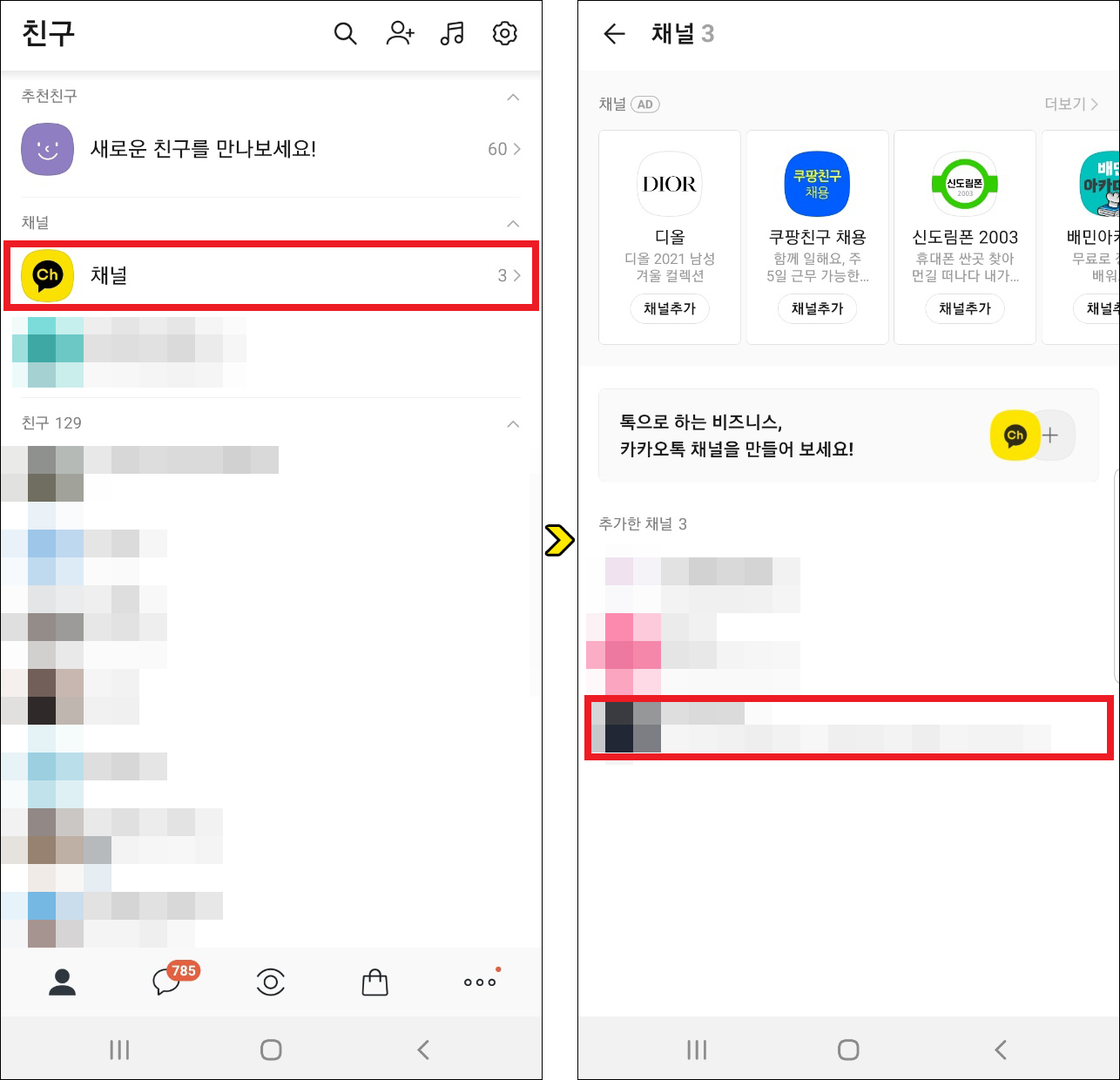
일단은 카톡 앱을 실행한 다음 친구 목록을 보면 채널 항목이 따로 마련되어 있는 게 보일 테니 선택해서 들어갑니다.
이동한 화면 아래쪽을 보면 추가한 채널 리스트를 확인할 수 있는데 여기서 불필요한 채널을 길게 터치해 주세요.
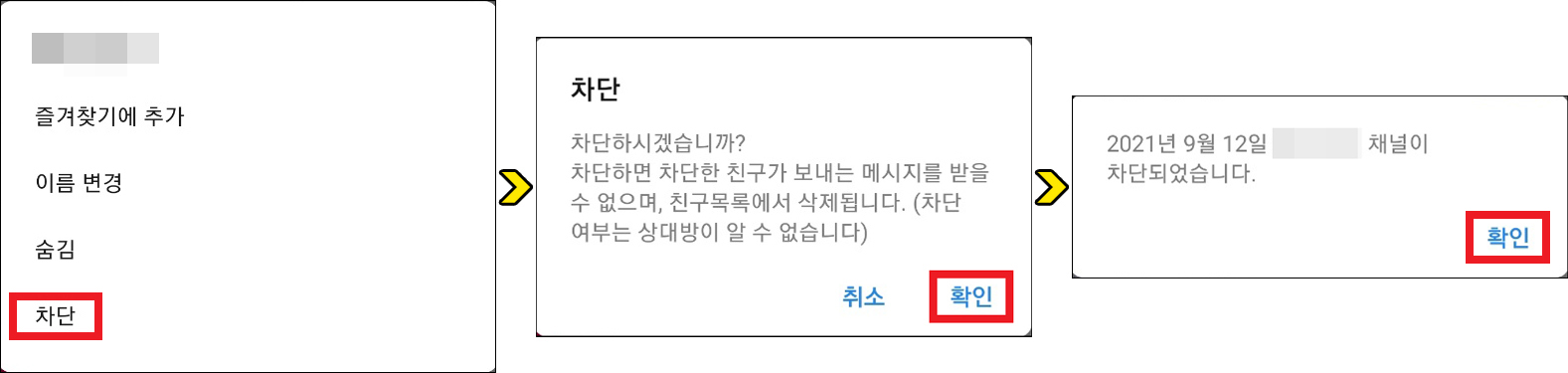
그러면 팝업된 메뉴가 보여질 텐데 카카오톡 채널 삭제를 진행하기 위해 [차단]을 선택하도록 합니다.
이어서 차단할 거냐고 물어보는데 결정한 대로 진행하면 앞으로 차단한 친구가 보내는 메시지를 받을 수 없고 친구 목록에서도 삭제된다는 걸 알려줄 거예요.
참고로 차단 여부는 상대방이 알 수 없다고 하는데 지우기로 마음 먹었다면 [확인]을 눌러주세요.
정상으로 처리되면 오늘 날짜로 해당 채널이 차단됐음을 알려줄 테니 [확인]을 눌러 완료하면 되고 추가한 채널 리스트를 다시 보면 방금 지운 채널이 사라진 걸 볼 수 있을 겁니다.
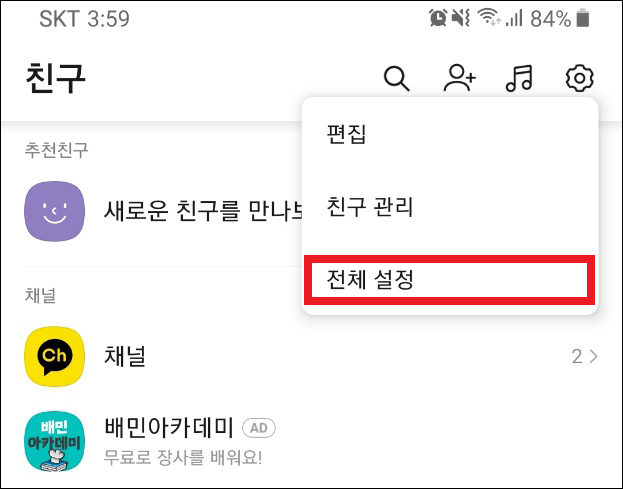
그렇지만 여기서 끝이 아니라 이전 단계로 돌아가서 우측 상단을 보면 톱니바퀴 모양이 있으니 누르고 메뉴가 나오면 [전체 설정]을 선택해 주세요.
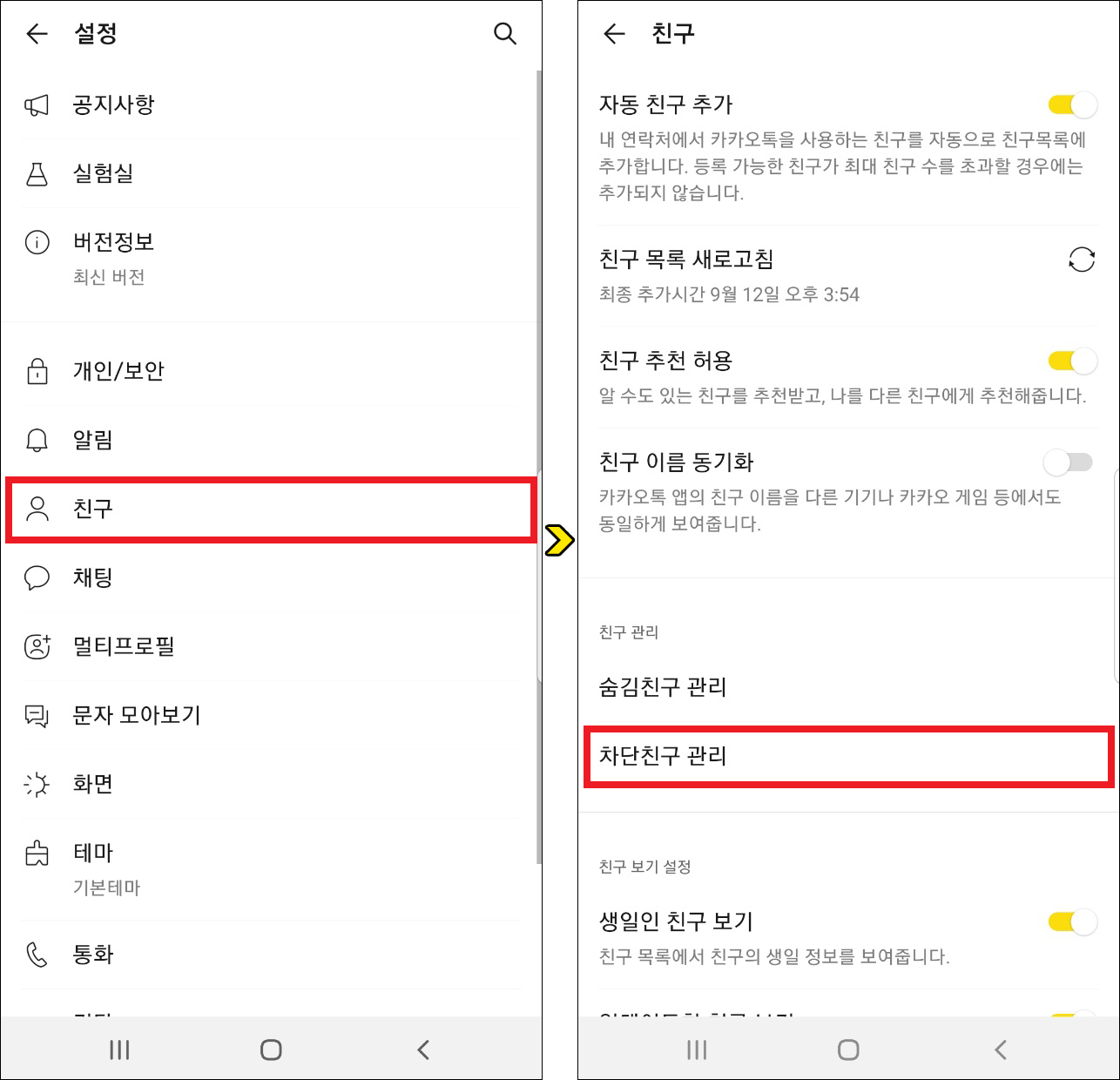
이번엔 [친구]-[차단친구 관리] 메뉴를 순서대로 눌러서 들어가도록 합니다.
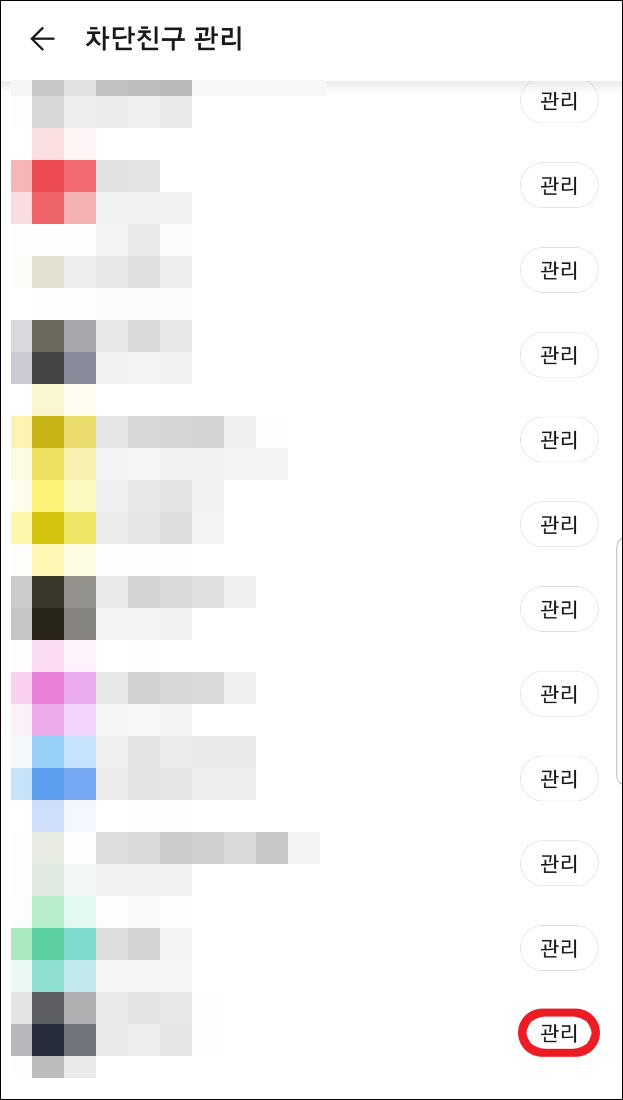
차단친구 관리 화면이 나오면 지금까지 카톡을 이용하면서 차단했던 친구 목록을 볼 수 있는데 맨 아래로 내리다 보면 채널 항목이 보여질 것이며, 방금 차단한 채널이 추가되어 있을 테니 옆에 [관리] 버튼을 눌러주세요.
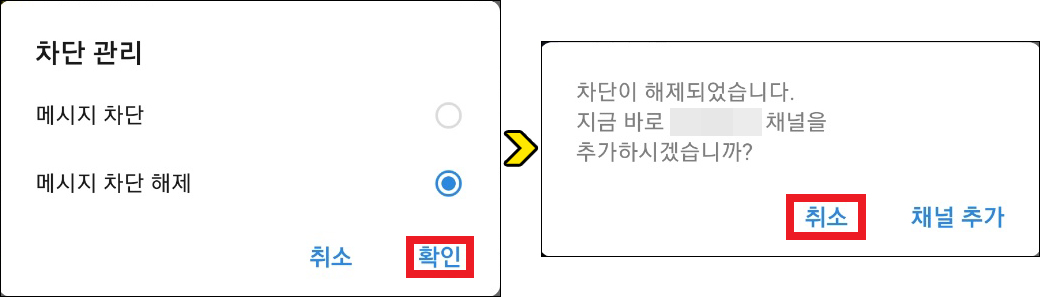
팝업 창이 뜨면 메시지 차단 해제에 체크하고 [확인]을 눌렀을 때 다시 차단이 해제되었다고 나오지만 여기서 [취소]를 눌러야지 완전히 해당 채널을 지울 수 있는 것이니 표시한 것처럼 동일하게 진행하면 될 것이며, 정상적으로 완료되면 이후 차단친구 관리에서도 사라졌음을 볼 수 있을 것입니다.
이렇게 정리하면 앞으로 쓸데없는 메시지를 억지로 확인해야 되는 번거로움이 사라지고 좀 더 깔끔해진 환경에서 카톡 앱을 이용할 수 있게 되어 편해질 거예요.
이상으로 카카오톡 채널 삭제 방법을 알려드린 포스팅을 마치겠으며, 부디 이 내용이 알차고 유익한 정보가 되셨길 바라겠고 앞으로도 도움 되는 최신 소식을 전해드리기 위해 노력하도록 하겠습니다.
공감 하트(♥) 또는 SNS 등 다른 채널에 공유하거나 퍼가는 것은 괜찮지만 무단으로 허락 없이 내용이나 사진을 복사하여 사용할 경우 적법한 조치를 취하고 있으니 이런 부분은 주의해 주시고 보답해준 모든 분들께 진심을 다한 감사의 말씀드립니다.